
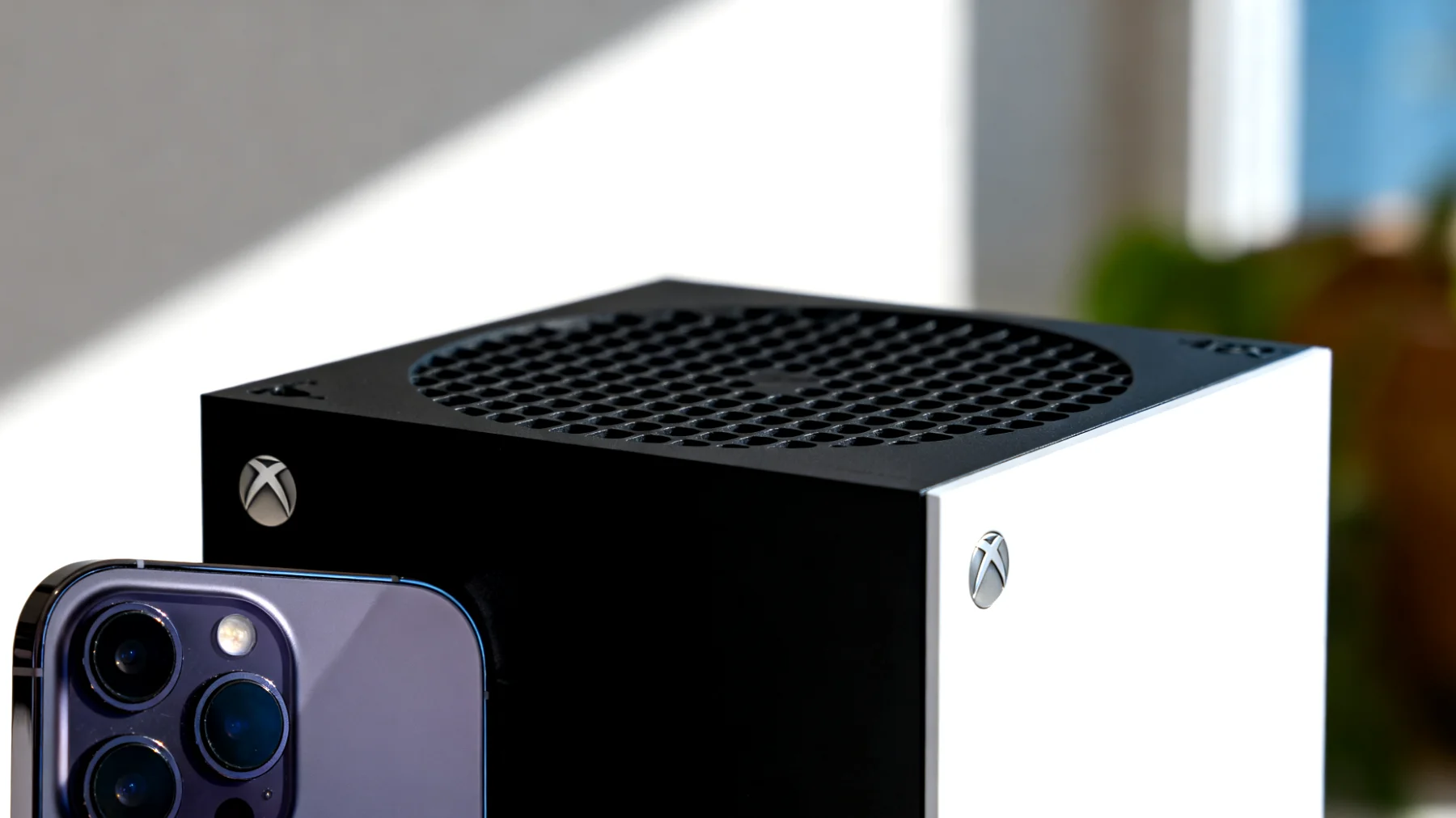
Wer kennt das nicht: Man will endlich die neue Xbox-Session starten, doch statt ins Spielgeschehen einzutauchen, wartet man erst einmal gefühlte Ewigkeiten auf System- und Spiele-Updates. Besonders ärgerlich wird es, wenn mehrere Gigabyte heruntergeladen werden müssen. Dabei bietet die Xbox Series X/S eine clevere Funktion, die genau dieses Problem elegant löst – doch viele Nutzer wissen gar nicht, dass sie existiert oder wie man sie richtig konfiguriert.
Automatische Updates im Standby: So funktioniert’s
Die Xbox Series X und Series S können tatsächlich auch dann Updates herunterladen und installieren, wenn die Konsole scheinbar ausgeschaltet ist. Diese Funktion nennt sich automatische Updates und arbeitet im Hintergrund, während eure Konsole wartet. Das Geniale daran: Ihr startet eure Xbox und könnt sofort loslegen, ohne nervige Warteschleifen. Die gute Nachricht ist, dass Microsoft diese Funktion mittlerweile für beide Energiemodi verfügbar gemacht hat – sowohl für den stromsparenden als auch für den schnellen Instant-On-Modus.
Der entscheidende Unterschied: Instant-On vs. Energiesparmodus
Microsoft hat bei der Xbox Series X/S zwei verschiedene Energiemodi implementiert, die sich grundlegend in ihrer Funktionsweise unterscheiden. Im Energiesparmodus fährt die Konsole weitgehend herunter und verbraucht nur etwa Energiesparmodus 0,5 Watt – das ist besonders umweltfreundlich und spart Energiekosten. Lange Zeit funktionierten automatische Updates nur im Instant-On-Modus, doch Microsoft hat nachgebessert: Mittlerweile können auch im Energiesparmodus Updates im Hintergrund heruntergeladen werden.
Der Instant-On-Modus hält die Konsole in einem höheren Bereitschaftszustand, ähnlich wie ein Smartphone im Standby. Der Stromverbrauch liegt hier bei etwa Instant-On-Modus 10 bis 15 Watt, je nach Aktivität. Der Vorteil: Die Xbox startet deutlich schneller und kann jederzeit online gehen. Beide Modi unterstützen nun automatische Updates, sodass ihr nicht mehr zwingend den stromintensiveren Modus wählen müsst.
Schritt für Schritt zur Update-Automatik
Um die automatischen Updates zu aktivieren und den passenden Energiemodus zu wählen, müsst ihr in die Systemeinstellungen eurer Xbox navigieren. Drückt dazu die Xbox-Taste auf eurem Controller, um das Guide-Menü zu öffnen. Von dort aus geht ihr wie folgt vor:
- Wählt das Zahnrad-Symbol für die Einstellungen
- Navigiert zum Menüpunkt Allgemein
- Öffnet den Bereich Energieoptionen
- Wählt Energieoptionen anpassen
- Aktiviert hier die Option für automatische Updates
In diesem Menü könnt ihr auch zwischen Energiesparmodus und Instant-On wählen. Beide Modi ermöglichen mittlerweile automatische Updates, sodass ihr je nach euren Prioritäten entscheiden könnt: Wollt ihr Strom sparen oder bevorzugt ihr schnellere Startzeiten?
Active Hours: Die intelligente Lösung
Microsoft hat eine besonders clevere Funktion eingeführt, die das Beste aus beiden Welten vereint: die sogenannten Active Hours. Dabei lernt eure Konsole, wann ihr normalerweise spielt, und passt ihr Verhalten entsprechend an. Während eurer üblichen Spielzeiten bleibt die Xbox im schnelleren Instant-On-Modus bereit, während sie in den Ruhezeiten automatisch in den stromsparenden Energiesparmodus wechselt.
Diese automatische Anpassung reduziert den Stromverbrauch erheblich, ohne dass ihr auf Komfort verzichten müsst. Die Konsole ist genau dann sofort einsatzbereit, wenn ihr sie braucht, und spart in der übrigen Zeit Energie. Diese Funktion lässt sich ebenfalls in den Energieoptionen konfigurieren und ist besonders für alle interessant, die regelmäßige Spielgewohnheiten haben.
Was wird eigentlich automatisch aktualisiert?
Die automatische Update-Funktion ist umfassender, als viele vermuten. Sie kümmert sich nicht nur um die Systemsoftware der Konsole selbst, sondern lädt auch Updates für eure installierten Spiele herunter. Das gilt sowohl für physische Disc-Versionen als auch für digital erworbene Titel. Sogar die Controller-Firmware kann auf diesem Weg aktualisiert werden, sofern die Controller mit der Konsole verbunden sind.
Besonders praktisch: Die Xbox prüft in regelmäßigen Abständen eigenständig, ob neue Updates verfügbar sind. Ihr müsst also nichts manuell anstoßen oder kontrollieren. Das System arbeitet vollständig im Hintergrund und nutzt dabei bevorzugt Zeiten mit geringer Netzwerkauslastung, um eure Internetverbindung nicht unnötig zu belasten.
Der Energieverbrauch im Blick
Der Unterschied beim Stromverbrauch ist beachtlich und spielt eine immer wichtigere Rolle, besonders bei steigenden Energiekosten. Das entspricht einer Reduzierung auf etwa ein Zwanzigstel des Verbrauchs. Dank der neuen Update-Funktion im Energiesparmodus müsst ihr nicht mehr zwischen Komfort und Umweltbewusstsein wählen.
Wer seine Xbox täglich nutzt, profitiert von den Active Hours besonders stark. Die Konsole ist zu den relevanten Zeiten sofort einsatzbereit und spart dennoch Energie, wenn niemand spielt. Gelegenheitsspieler können bedenkenlos den Energiesparmodus wählen und trotzdem von automatischen Updates profitieren – ein echter Fortschritt gegenüber früheren Konsolengenerationen.
Feintuning für fortgeschrittene Nutzer
In den Energieoptionen gibt es noch weitere nützliche Einstellungen. So könnt ihr beispielsweise festlegen, ob die Konsole für Updates automatisch starten darf und wie sie sich nach Inaktivität verhalten soll. Außerdem lässt sich einstellen, ob nur über WLAN oder auch über andere Verbindungen aktualisiert werden soll – wichtig für alle, die ihre Xbox auch unterwegs nutzen.
Ein weiterer Tipp: Überprüft in den Netzwerkeinstellungen, ob ihr eine stabile Internetverbindung habt. Automatische Updates bringen wenig, wenn die Downloads aufgrund einer instabilen Verbindung ständig abbrechen. Gerade bei großen Spiele-Updates mit mehreren Gigabyte ist eine zuverlässige Leitung Gold wert.
Wenn automatische Updates nicht funktionieren
Manchmal kann es vorkommen, dass trotz korrekter Einstellung keine automatischen Updates durchgeführt werden. In solchen Fällen solltet ihr folgende Punkte überprüfen:
- Sind die automatischen Updates in den Energieoptionen aktiviert?
- Besteht eine funktionierende Internetverbindung?
- Ist ausreichend Speicherplatz auf der Konsole verfügbar?
- Wurde die Konsole ordnungsgemäß in den Standby versetzt?
Manche Nutzer berichten auch, dass ein vollständiger Neustart der Konsole das Problem behebt. Haltet dazu die Xbox-Taste am Controller etwa zehn Sekunden gedrückt, wählt Konsole neu starten und versucht es anschließend erneut.
Remote-Downloads als Bonus-Feature
Wer automatische Updates nutzt, profitiert übrigens noch von einem weiteren praktischen Feature: Remote-Downloads. Über die Xbox-App auf eurem Smartphone könnt ihr neue Spiele oder Updates direkt auf eure Konsole herunterladen, auch wenn ihr nicht zu Hause seid. So startet ihr den Download unterwegs und findet das Spiel bei eurer Rückkehr bereits installiert vor – perfekt für spontane Gaming-Sessions.
Die Kombination aus automatischen Updates, intelligenten Active Hours und Remote-Downloads macht die Xbox Series X/S zu einer besonders nutzerfreundlichen Konsole. Microsoft hat in den letzten Jahren kontinuierlich an diesen Funktionen gearbeitet und sie verbessert. Das Ergebnis ist ein System, das weitgehend vollautomatisch läuft und dabei sowohl Zeit spart als auch Rücksicht auf den Stromverbrauch nimmt. Das eliminiert eine der größten Frustrationsquellen moderner Gamer: das Warten auf Updates beim Start einer Gaming-Session.
Inhaltsverzeichnis