
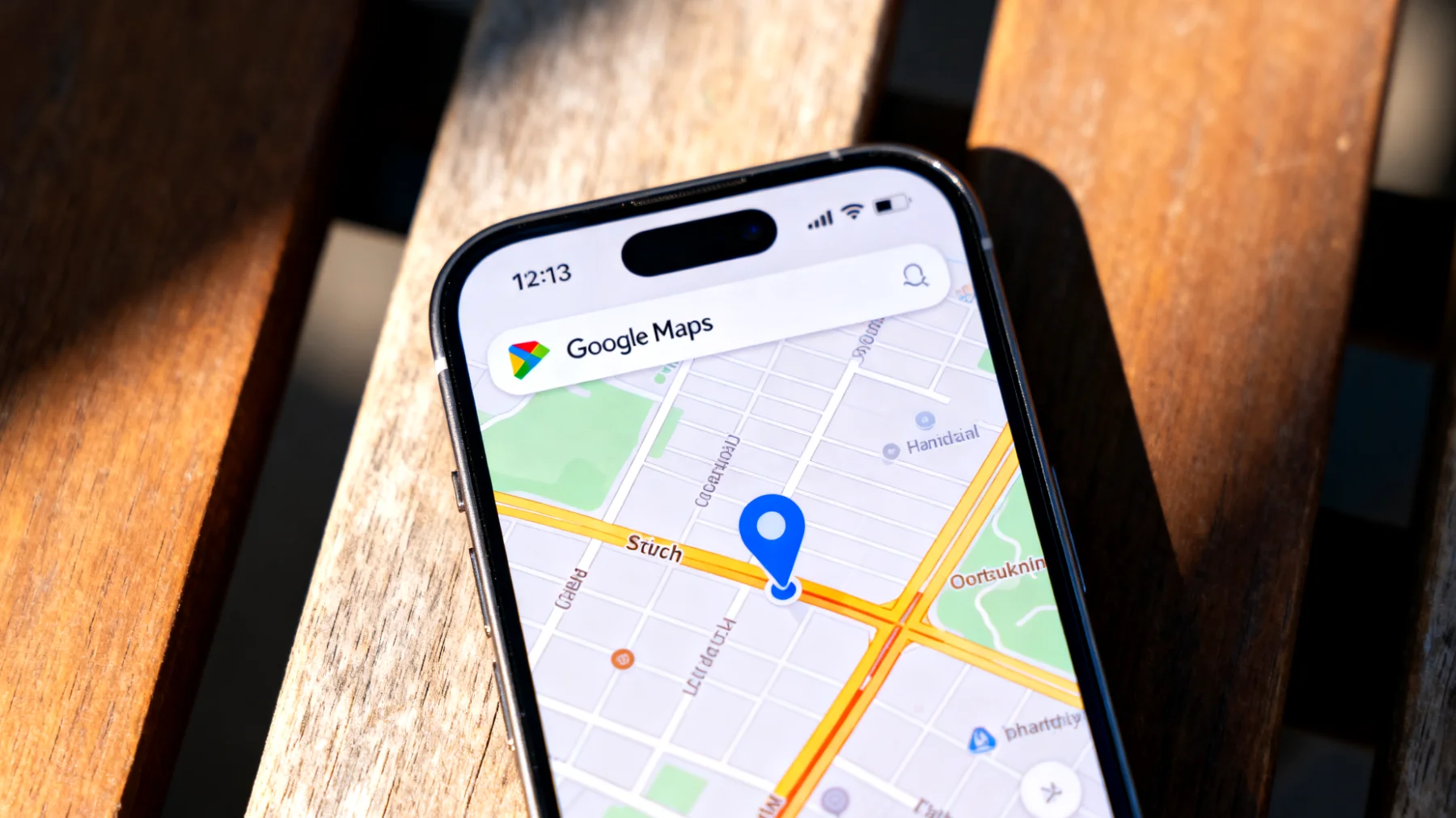
Wer kennt das nicht: Man verlässt sich auf Google Maps, um pünktlich zum Termin zu kommen, und plötzlich zeigt die App die Meldung „GPS-Signal verloren“ an. Der blaue Punkt auf der Karte springt wild umher oder bleibt einfach stehen, während man längst weiterfährt. Besonders ärgerlich wird es, wenn man in einer fremden Stadt unterwegs ist oder dringend eine Route finden muss. Die gute Nachricht: Dieses Problem mit der Standortbestimmung lässt sich in den meisten Fällen mit wenigen Handgriffen beheben.
Warum verliert Google Maps das GPS-Signal?
Bevor wir uns den Lösungen widmen, lohnt sich ein kurzer Blick auf die Ursachen. Das GPS-Signal kann aus verschiedenen Gründen gestört werden: Hohe Gebäude in Innenstädten, Tunnel, dichter Bewuchs, metallische Oberflächen im Auto oder sogar eine schützende Handyhülle können die Signalqualität beeinträchtigen. Manchmal liegt das Problem aber auch an den Einstellungen des Smartphones selbst – und genau hier setzen unsere Lösungen an.
Die wichtigste Einstellung: Standortgenauigkeit optimieren
Der erste und wichtigste Schritt führt über die Standorteinstellungen eures Smartphones. Viele Nutzer wissen gar nicht, dass es unterschiedliche Modi für die Standortbestimmung gibt. Der Batteriesparmodus mag zwar Energie sparen, deaktiviert aber das GPS-Modul komplett – die Ortung erfolgt dann nur noch über WLAN und Mobilfunknetze. Für präzise Navigation ist das natürlich ungeeignet.
So aktiviert ihr die hohe Genauigkeit bei Android
Öffnet die Einstellungen eures Smartphones und tippt auf Standort oder Sicherheit & Standort, je nach Android-Version. Wählt dann Modus oder Standortmodus und aktiviert Hohe Genauigkeit beziehungsweise GPS, WLAN und mobile Netzwerke. Diese Einstellung kombiniert alle verfügbaren Ortungsmethoden und liefert die präzisesten Ergebnisse. Ja, der Akkuverbrauch steigt dadurch leicht an, aber die Verbesserung bei der Navigation macht diesen Nachteil mehr als wett.
iPhone-Nutzer aufgepasst
Bei iOS heißt die entsprechende Funktion etwas anders. Geht zu Einstellungen > Datenschutz > Ortungsdienste und stellt sicher, dass diese aktiviert sind. Scrollt dann zu Google Maps und wählt Genauer Standort aus. Auch hier macht die richtige Einstellung den entscheidenden Unterschied für die My Location Funktion.
Berechtigungen richtig konfigurieren
Selbst mit aktiviertem GPS kann Google Maps nicht richtig funktionieren, wenn die App nicht auf die Standortdaten zugreifen darf. Moderne Betriebssysteme bieten hier verschiedene Abstufungen, die ihr kennen solltet. In den Einstellungen unter Apps > Google Maps > Berechtigungen > Standort findet ihr normalerweise drei Optionen.
Die Option Immer erlauben ermöglicht Google Maps auch im Hintergrund auf den Standort zuzugreifen – ideal für Verkehrsinformationen und Timeline-Funktionen. Mit Nur während der Nutzung gewährt ihr Zugriff nur bei geöffneter App, was für reine Navigation ausreichend ist. Bei Nicht erlauben ist keine Standortbestimmung möglich. Für die Navigation reicht grundsätzlich „Nur während der Nutzung“, aber wer Funktionen wie die automatische Verkehrserkennung oder die Zeitleiste nutzen möchte, sollte „Immer erlauben“ wählen.
Der unterschätzte Cache-Trick
Wenn die Standorteinstellungen stimmen, aber Google Maps trotzdem zickt, liegt oft ein überfüllter Cache vor. Die App speichert temporäre Daten, um schneller zu laden – manchmal sammeln sich dort aber fehlerhafte Informationen an, die zu Problemen führen. Geht zu Einstellungen > Apps > Google Maps, tippt auf Speicher und wählt Cache leeren. Wichtig: Wählt nicht „Daten löschen“, denn das würde auch eure Offline-Karten entfernen. Startet danach die App neu.
Dieser simple Schritt löst erstaunlich oft hartnäckige GPS-Probleme. Der Cache kann bei intensiver Nutzung mehrere hundert Megabyte groß werden, und ein frischer Start schadet nie. Gerade wenn ihr viele verschiedene Routen gesucht oder häufig zwischen verschiedenen Städten navigiert habt, sammeln sich hier jede Menge Datenfragmente an.
Google Standortgenauigkeit: Die Geheimwaffe
Viele Android-Nutzer kennen diese Funktion gar nicht: Die Google Standortgenauigkeit nutzt WLAN-Netzwerke, Bluetooth-Geräte und Mobilfunkmasten in der Umgebung, um die GPS-Position zu verbessern. Gerade in Städten oder Gebäuden macht das einen enormen Unterschied. Öffnet die Einstellungen, geht zu Standort und tippt auf Erweitert oder Google Standortgenauigkeit. Aktiviert dort die Option Standortgenauigkeit verbessern.
Bei manchen Herstellern versteckt sich diese Einstellung auch unter „WLAN-Suche“ oder „Bluetooth-Suche“. Die Funktion arbeitet im Hintergrund und verbraucht kaum zusätzlichen Strom, verbessert aber die Positionsbestimmung spürbar. Besonders in dicht bebauten Gebieten, wo die Sichtlinie zu den GPS-Satelliten durch Hochhäuser blockiert wird, macht diese Einstellung den entscheidenden Unterschied.
Weitere Tipps für störungsfreie Navigation
Wenn die oben genannten Lösungen nicht greifen, gibt es noch einige zusätzliche Ansätze, die ihr ausprobieren könnt. Manchmal hilft es, das Smartphone komplett neu zu starten – klingt banal, setzt aber alle Systemdienste zurück. Prüft außerdem, ob Google Maps auf dem neuesten Stand ist. Updates beheben regelmäßig Bugs und verbessern die GPS-Leistung.
Ein oft übersehener Faktor ist die Handyhülle. Metallische oder besonders dicke Schutzhüllen können GPS-Signale tatsächlich abschirmen. Testet die Navigation einmal ohne Hülle, wenn ihr anhaltende Probleme habt. Auch die Position des Smartphones im Auto spielt eine Rolle: In der Mittelkonsole oder unter dem Armaturenbrett empfängt das Gerät deutlich schlechter als an der Windschutzscheibe. Eine Halterung mit freier Sicht nach oben verbessert den Empfang merklich.
Wenn nichts mehr hilft: Hardware-Check
In seltenen Fällen liegt ein Hardwaredefekt vor. Das GPS-Modul kann durch Stürze beschädigt werden oder einfach altersbedingt an Leistung verlieren. Wenn ihr die oben beschriebenen Lösungen alle durchprobiert habt und Google Maps immer noch kein Signal findet, während andere Navigations-Apps problemlos funktionieren, solltet ihr den Kundendienst kontaktieren.
Ihr könnt auch eine GPS-Test-App aus dem Play Store oder App Store installieren. Diese zeigen euch detailliert, wie viele Satelliten euer Smartphone empfängt und wie stark das Signal ist. Eine geringe Anzahl an erkannten Satelliten kann auf ein Hardwareproblem hindeuten. Solche Apps bieten oft auch eine Warnung bei schlechtem GPS-Signal, die euch genau zeigt, wo das Problem liegt.
Die meisten GPS-Probleme bei Google Maps lassen sich glücklicherweise mit den richtigen Einstellungen beheben. Hohe Genauigkeit beim Standortmodus, korrekte App-Berechtigungen und ein aufgeräumter Cache sind die drei Säulen für zuverlässige Navigation. Die Google Standortgenauigkeit setzt noch einen drauf und sorgt dafür, dass euer Standort auch unter schwierigen Bedingungen präzise bestimmt wird. Mit diesen Tipps sollte der blaue Punkt auf der Karte genau dort bleiben, wo er hingehört – bei euch.
Inhaltsverzeichnis